Para crear un usuario de manera manual (administrador, vendedor, lector de reporte o validador) primero seleccioná Equipo, luego Crear usuario. Si no ves esta sección puede que no tengas rol de administrador con los permisos para hacerlo.
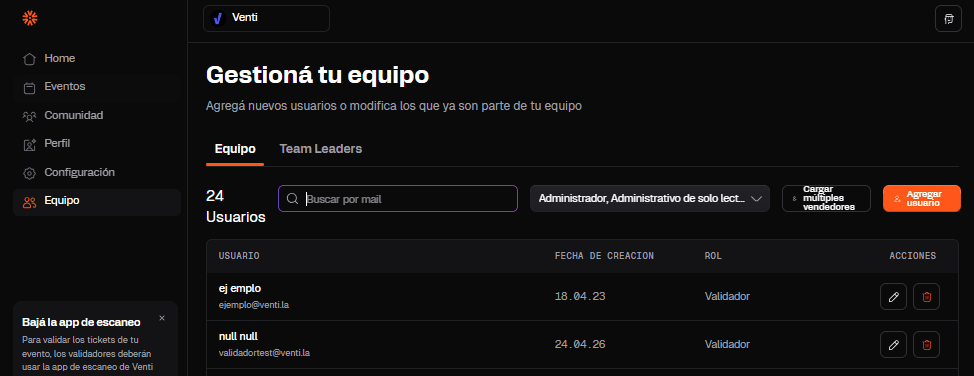
Después, ingresá el mail de la persona, un alias (podés inventarlo o usar lo que esté antes del @ del mail; debe estar en minúscula y sin caracteres especiales como -_*!?@”).
Por último, elegí el rol para este usuario:
¿Qué roles tenemos a disposición?
Administrador: creación y modificación de eventos y tickets; creación, modificación y baja de usuarios; envío de venta cash; envío de invitaciones sin límite de stock (individual y masivo); reenvío o reembolso de órdenes; duplicación de eventos; gestión de blacklist; ocultar evento a sellers; escanear QRs desde la App de Validación.
Vendedor: tiene su link de venta y puede enviar invitaciones con el stock asignado por el administrador.
Vendedor con venta cash: solo puede realizar ventas cash.
Solo lectura de reportes: solo puede visualizar el reporte de cada evento.
Validador: permisos para validar QRs desde la App de Validación el día del evento.
Si tenés varias productoras asignadas, podés dar de alta a este usuario en varias a la vez, siempre con el mismo rol. También podés seleccionar a priori qué eventos podrá visualizar.
Al terminar, hacé clic en Crear y confirmá en Aceptar.

A tener en cuenta al crear usuarios
Si el usuario ya trabaja en otra productora, va a aparecer un aviso. Si el rol coincide con el que necesitás, desestimá el mensaje y seguí normalmente.

Si necesitás cambiarle el rol a un usuario, debés solicitarle otro mail.
Si no te permite crear el usuario, revisá el alias (puede tener caracteres especiales o ya existir).
Cada vez que creés un usuario, le llegará un mail con un link para cambiar la contraseña preestablecida. El link vence en 72 hs.
Gestionar Usuarios
Si necesitás eliminar o editar un usuario, hacé clic en Equipo.
Desde ahí podés ver todos los usuarios dados de alta y sus roles, eliminarlos (tacho de basura) o editarlos (lápiz).

Desde el panel de edición podés: reenviar el mail para cambiar la contraseña, o dar de baja al usuario de productoras asociadas.
TU OPINIÓN
Contanos qué te falta o qué te frena en el Backoffice. Leemos cada mensaje y lo usamos para decidir qué hacemos primero.